■ 목적 : pdf를 그림파일로, 또는 그림파일을 pdf 파일로 상호 변환. 그리고 pdf 파일의 인쇄 제한 풀기.
■ 제작 동기 : 변환할 파일들을 웹상에 업로드 하지 않고 상호 변환하려고 제작.

                    그리고 기존에 사용했던 무료버전의 동작이 원활하지 않아서 GUI 개발.
■ 개발 tool : python


■ exe 파일 링크
https://drive.google.com/file/d/17dZq2Y_X0NbCMVhUS9MpdpvDJBdNDsD2/view?usp=drive_link

■ 사용 방법
1. poppler-windows를 하드디스크의 특정 위치에 복사
   1) 파일 다운로드 링크 →github.com의 oschwartz10612 에서 poppler-windows의 Release-25.12.0-0.zip 다운로드 (https://github.com/oschwartz10612/poppler-windows/releases/download/v25.12.0-0/Release-25.12.0-0.zip)
   2) 예) C:\poppler_sw 폴더에 압축 파일 복사
   3) PDF → 이미지 탭에서 C:\poppler_sw\Library\bin 경로를 지정

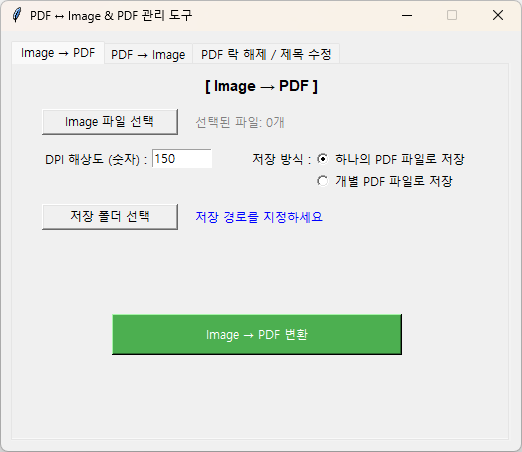
2. Image → PDF
   ▶ Image 파일 선택 클릭 하여 pdf로 변환 할 파일 N개 선택
   ▶ DPI로 해상도 조절
   ▶ 하나의 PDF 파일로 저장할 것인지, 개별 PDF 파일로 저장할 것인지 선택
   ▶ 저장 폴더 선택
   ▶ 하단의 Image → PDF 변환 버튼으로 실행

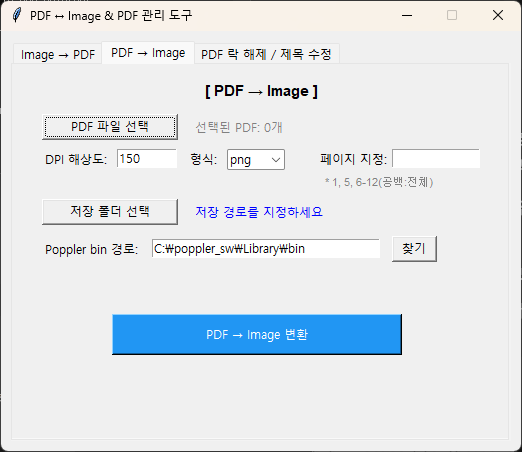
3. PDF → Image
   ▶ PDF 파일 선택 클릭 하여 image로 변환 할 파일 선택
   ▶ DPI로 해상도 조절
   ▶ 저장 파일 확장자 선택 (png, jpg)
   ▶ 페이지 지정에서 특정 페이지만 저장 또는 전체 저장(공백) 설정
   ▶ 저장 폴더 선택
   ▶ Poppler bin 경로는 1번에서 설명
   ▶ 하단의 PDF → Image 변환 버튼으로 실행

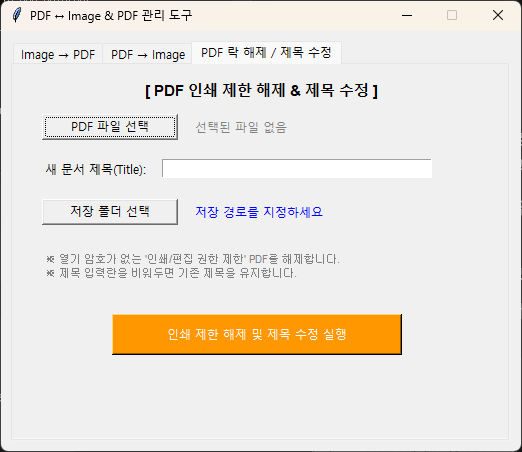
4. PDF 락 해제 / 제목 수정
   ▶ 인쇄 Lock 해제 및 pdf 파일의 제목을 수정하는 기능

[참고]
python 코드를 이용하여 실행하려면 모듈 설치해야 함 (pip install pdf2image pypdf2)
 

pdf_img_GUI_013_OK.zip
0.00MB

보호되어 있는 글입니다.
내용을 보시려면 비밀번호를 입력하세요.

참고한 영상

https://youtu.be/WifLeb5vxXs?si=nWaz5_6mcKs4livr


1. 구두칼
25 ~ 30 mm 폭(오른손잡이용)
패천, 동경수차 추천

2. 문구용 칼
30도 칼은 가죽 단면이 사선으로 잘림

3. 쇠자
15, 30 cm

4. 엣지 베일러
가죽 모서리 정리

5. 디바이더
바느질 라인, 간격 표시
원형 마킹

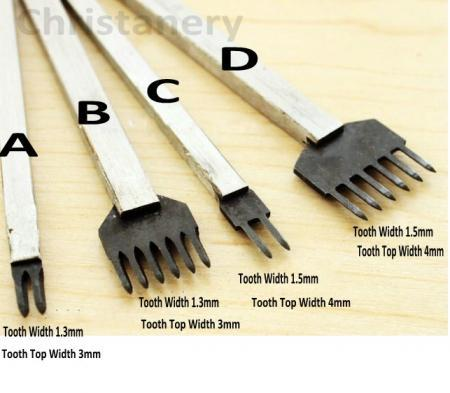
6. 목타 6-hole
• 사선형
• 송곳형
• 다이아몬드형(추천) - kyoshinelle
2홀/6홀 - 3 mm, 4 mm 각각 1쌍 씩


7. 고무망치

8. 원형 송곳

9. 마름 송곳

10. 펀칭 보드
목타용

11. 코르크 판
송곳용

12. 바늘
John james, 4호 바늘

13. 포니
가죽 양쪽 잡아주는 용도. (나무)

14. 롤러
30 mm 정도

15. 우드 슬리커
가죽 끝쪽(엣지) 정리해주는 용도

16. 본폴더
뿌리, 뼈, 플라스틱(추천)

17. 본드 헤라
플라스틱 추천
폭 좁.넓은거 2종

18. 본드 지우개
생고무 소재

19. 문진
가죽 자를 때 눌러주는 역할
아래쪽 오목한 홈 있는것 추천

20. 라이터

21. 쪽가위

22. 다색 볼펜
23. 초자고(열펜)
라이터로 지우기 가능

24. 줄자

25. 로터리 펀치
다양한 직경의 원 펀칭

26. 로터리 커터
원형 칼

27. 토코놀


28. 본드
스타본드 B5
스타본드 950

Visual Studio Community 2015, 2017, 2019, 2022 설치파일(installer)


VS_community_2015.zip
0.09MB
VS_community_2017.zip
1.10MB
VS_community_2019.zip
1.20MB
VS_community_2022.zip
1.81MB

https://subinze.tistory.com/9

361_2.xlsx
0.02MB

import pandas as pd
import matplotlib.pyplot as plt

def smooth_data(data, factor):
    smoothed_data = data.rolling(window=factor, min_periods=1).mean()
    return smoothed_data

# 데이터 불러오기
file_path = '361_2.xlsx'
data = pd.read_excel(file_path)

# 스무딩(factor 조정 가능)
factor = 5
smoothed_data_1 = smooth_data(data['Data-1'], factor)
smoothed_data_2 = smooth_data(data['Data-2'], factor)

# 데이터 번호 열 추가
data.insert(0, 'No.', range(1, len(data) + 1))

# 스무딩된 데이터를 'sm.xlsx' 파일에 저장
output_file = 'sm_out.xlsx'
with pd.ExcelWriter(output_file) as writer:
    data[['No.']].to_excel(writer, index=False)
    pd.DataFrame({'Smoothed Data-1 (Factor={})'.format(factor): smoothed_data_1}).to_excel(writer, index=False, startcol=1)
    pd.DataFrame({'Smoothed Data-2 (Factor={})'.format(factor): smoothed_data_2}).to_excel(writer, index=False, startcol=2)

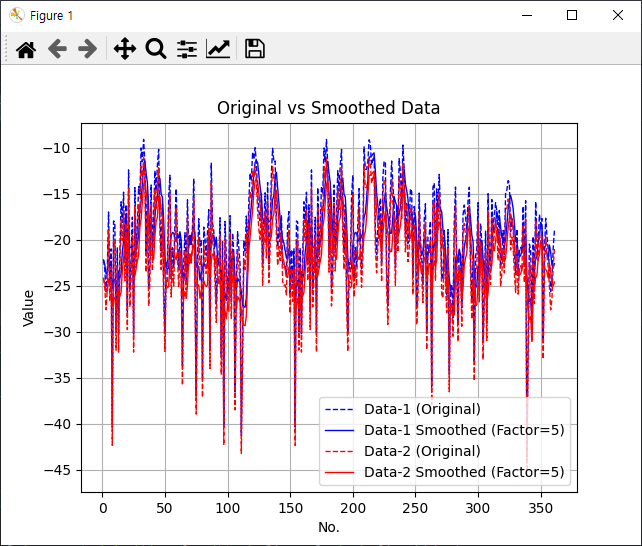
# 그래프로 출력
plt.plot(data['No.'], data['Data-1'], label='Data-1 (Original)', color='blue', linestyle='--', linewidth=1)
plt.plot(data['No.'], smoothed_data_1, label=f'Data-1 Smoothed (Factor={factor})', color='blue', linestyle='-', linewidth=1)
plt.plot(data['No.'], data['Data-2'], label='Data-2 (Original)', color='red', linestyle='--', linewidth=1)
plt.plot(data['No.'], smoothed_data_2, label=f'Data-2 Smoothed (Factor={factor})', color='red', linestyle='-', linewidth=1)
plt.xlabel('No.')
plt.ylabel('Value')
plt.title('Original vs Smoothed Data')
plt.legend()
plt.grid(True)
plt.show()

to Top